Installer Tarz sur Windows
Télécharger l'installateur, installer Tarz sur Windows 10 ou 11 et le lancer pour la première fois.
Tarz fonctionne sur Windows 10 et Windows 11 (64 bits). L'installation prend environ deux minutes et ne demande pas de droits administrateur pour votre compte personnel.
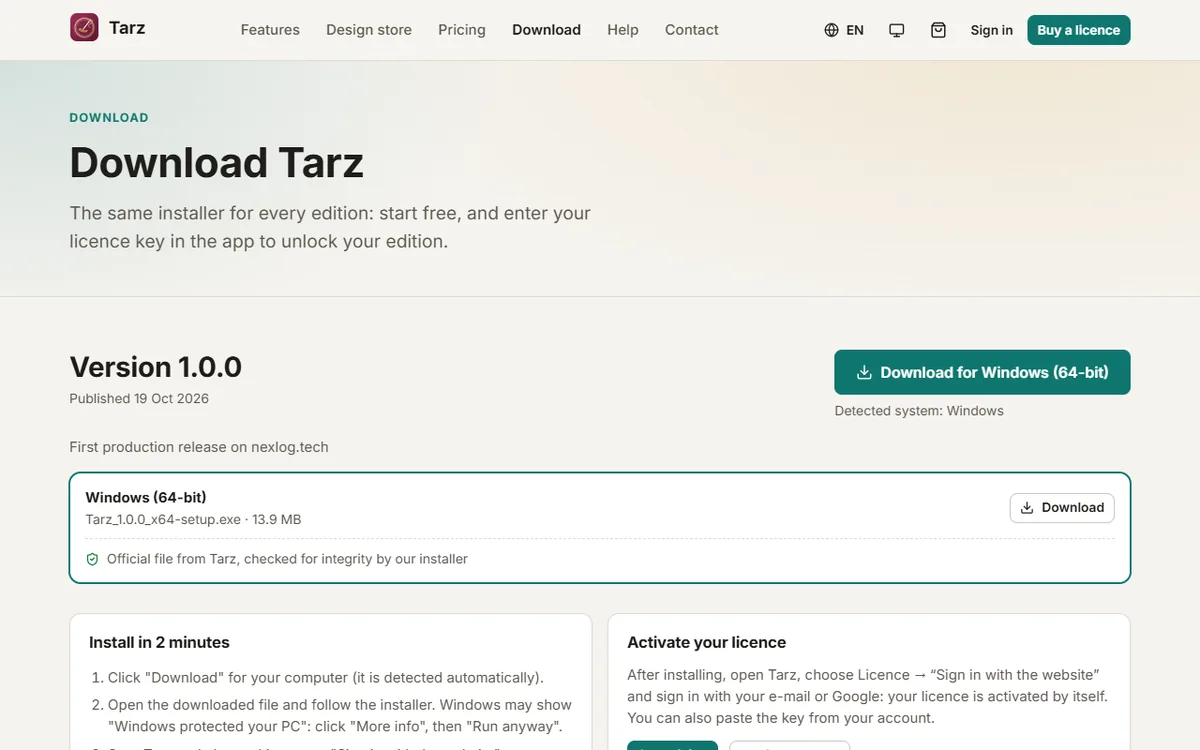
- Ouvrez la page Télécharger et cliquez sur Windows. Le fichier s'appelle
Tarz_<version>_x64-setup.exe. - Double-cliquez sur l'installateur. Windows affiche l'éditeur du fichier : il doit indiquer Tarz. Si SmartScreen affiche Windows a protégé votre ordinateur juste après une nouvelle version, cliquez sur Informations complémentaires, vérifiez l'éditeur, puis Exécuter quand même.
- Choisissez la langue de l'installateur et si Tarz est installé pour vous seul (sans droits administrateur) ou pour tous les utilisateurs, puis cliquez sur Installer. L'installateur vérifie que le fichier est complet avant d'installer. Le composant WebView2 nécessaire est déjà présent dans Windows 10/11 ; l'installateur l'ajoute s'il manque.
- Lancez Tarz depuis le menu Démarrer. L'application démarre en édition Gratuite : vous pouvez ouvrir tous les formats et essayer tous les outils.
- Pour débloquer votre édition, choisissez Licence → Se connecter avec le site et suivez Activer votre licence.
Astuce : vos créations restent sur votre ordinateur. Tarz fonctionne sans internet ; une connexion est nécessaire une fois pour activer la licence, puis une fois par mois.
Désinstaller
Ouvrez Paramètres → Applications → Applications installées, cherchez Tarz puis Désinstaller. Vos projets (fichiers .tarz) ne sont pas supprimés. Avant de désinstaller sur un ordinateur que vous cédez, utilisez Licence → Désactiver cet ordinateur pour libérer le poste.