Se connecter avec le site (licence et compte en une étape)
Reliez l'application Tarz à votre compte depuis le navigateur : la licence est activée et Tarz Cloud AI, la bibliothèque cloud et les épreuves sont reliés, sans rien copier.
C'est la façon la plus simple d'installer Tarz sur un ordinateur. Vous vous connectez sur le site comme d'habitude (e-mail et mot de passe, ou Continuer avec Google) et l'application reçoit tout automatiquement.
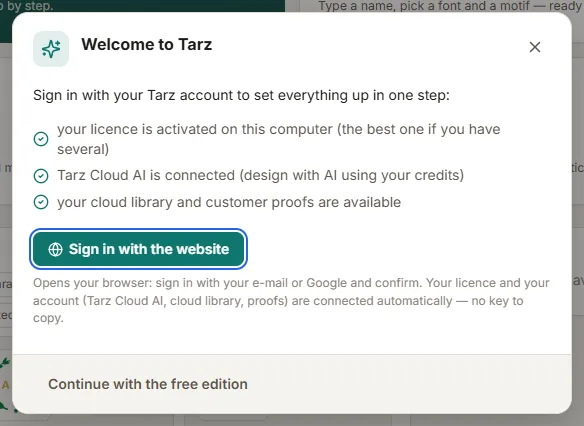
- Dans Tarz, ouvrez Licence (le badge en haut à droite) et cliquez sur Se connecter avec le site. Vous pouvez aussi partir de Designer IA → Connexions → Tarz Cloud AI.
- Votre navigateur ouvre la page Connecter l'application Tarz. Tarz affiche un code court comme
ABCD-EFGH. - Connectez-vous si ce n'est pas déjà fait (e-mail ou Google ; votre code 2FA si vous l'avez activé).
- Vérifiez que le code de la page est identique à celui de Tarz, puis cliquez sur Connecter cet ordinateur.
- Revenez dans Tarz : après quelques secondes, il affiche Connecté en tant que …. Votre licence est active sur cet ordinateur, et Tarz Cloud AI, la bibliothèque cloud et les épreuves fonctionnent.
À savoir
- Le code est valable 10 minutes et ne sert qu'une fois. S'il expire, cliquez sur Réessayer dans Tarz.
- Si votre compte n'a pas encore de licence, le compte est quand même relié (Tarz Cloud AI, bibliothèque, épreuves). Achetez une licence sur le site, puis reconnectez-vous.
- Tous les postes sont utilisés ? Libérez un appareil dans votre compte, rubrique Licences, ou voir Transférer votre licence.
- Vous n'avez pas lancé cette demande ? Cliquez sur Ce n'est pas moi — refuser : rien n'est partagé.
- Chaque ordinateur a son propre accès ; se reconnecter sur le même ordinateur remplace le précédent. Vous pouvez voir et révoquer les jetons d'accès dans votre compte, rubrique Crédits IA.
- Sur un ordinateur sans internet, utilisez plutôt une clé de licence (Ateliers hors ligne).