
Remplissages spirale et radial
Remplissez une forme d'une seule spirale continue, ou de points qui rayonnent depuis un centre déplaçable.
Les remplissages spirale et radial donnent du mouvement aux formes rondes : cœurs de fleurs, soleils, rosaces, coupoles et médaillons.
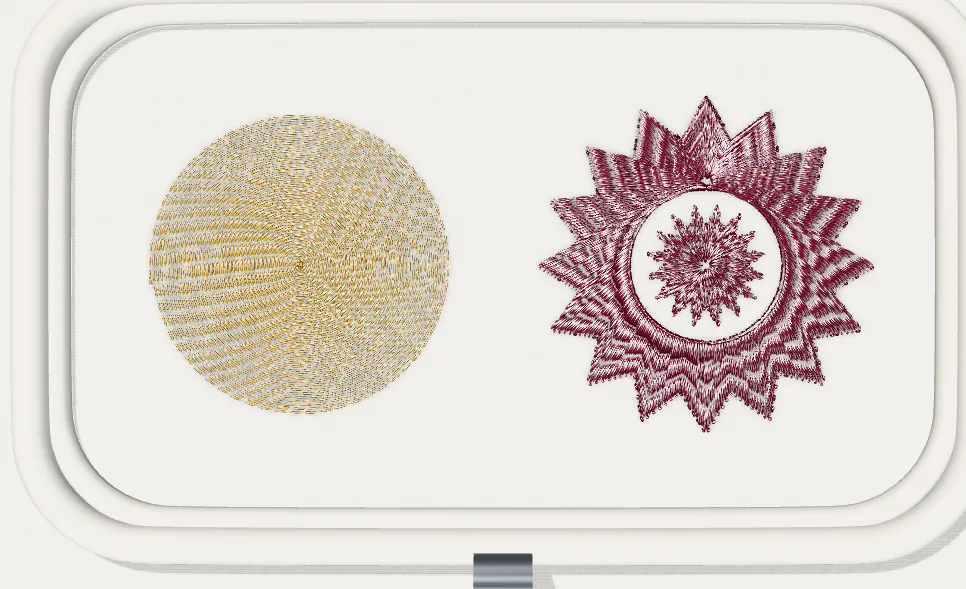
Remplissage spirale
Un remplissage spirale brode la forme en un seul trajet continu qui tourne du contour vers le centre. Pas de changement de rang ni de déplacement à l'intérieur : la surface est lisse et brillante.
- Sélectionnez une forme fermée.
- Dans Propriétés → Type de point, choisissez Spirale.
- Réglez l'Espacement (distance entre les tours, en mm). 0,40–0,45 mm convient à la plupart des tissus ; augmentez-le sur les tissus légers.
- Pour changer l'endroit où la spirale se termine, faites glisser la poignée de centre (petite cible) sur le canevas. Double-cliquez dessus pour la remettre au centre de la forme.
Remplissage radial
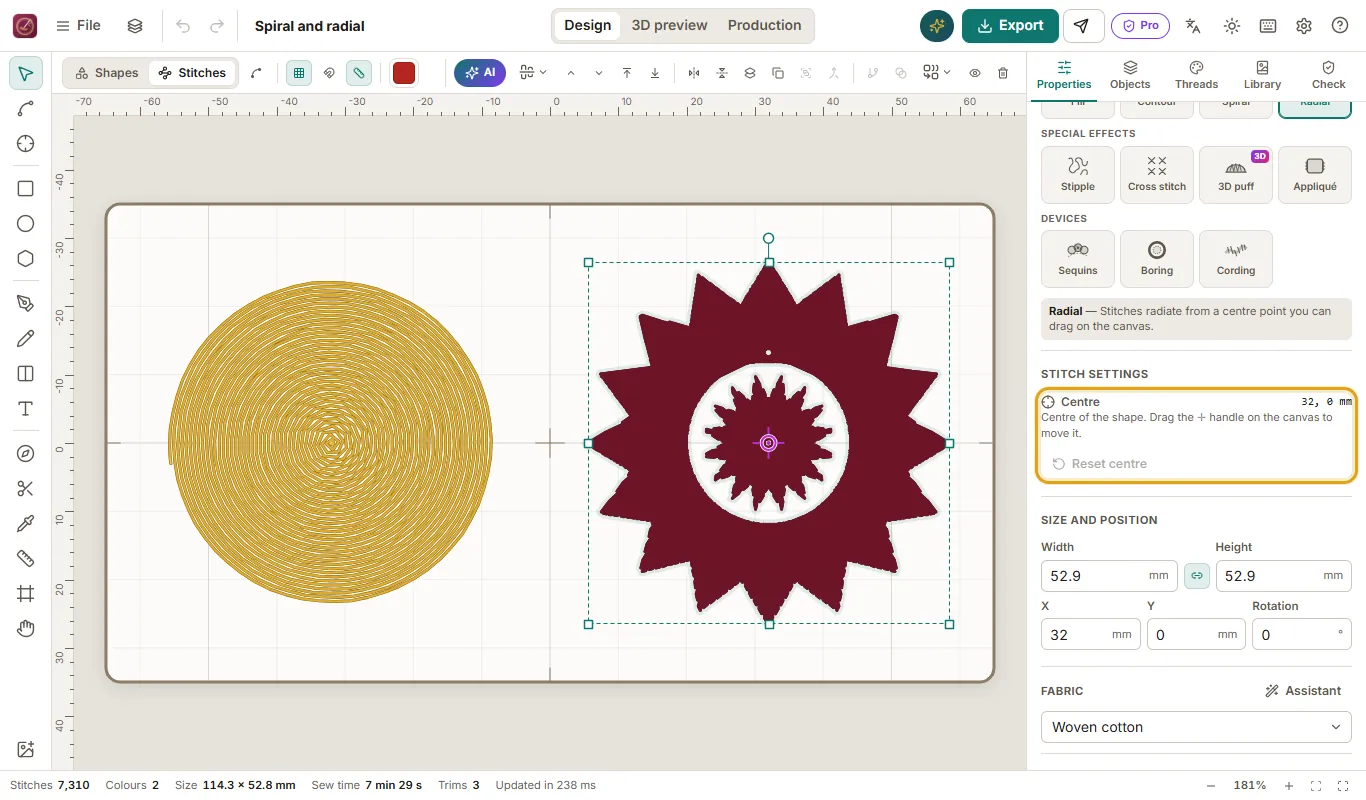
Un remplissage radial place les points comme les rayons d'une roue, d'un point central vers le contour. Les points sont naturellement plus serrés près du centre ; Tarz Studio raccourcit et saute des extrémités intérieures pour éviter l'accumulation.
- Sélectionnez une forme fermée.
- Dans Propriétés → Type de point, choisissez Radial.
- Réglez l'Espacement au contour (en mm) et la Longueur de point maximale : les longs rayons sont découpés automatiquement.
- Faites glisser la poignée de centre pour déplacer le point d'origine, par exemple à la base d'un pétale.
Sous-couche et compensation
Les deux remplissages utilisent la sous-couche et la compensation automatiques du préréglage de tissu. Sur l'éponge et la polaire, gardez la sous-couche tatami pour que la spirale ne s'enfonce pas dans les boucles.
Conseils
- Les trous sont respectés : la spirale les contourne et les rayons s'arrêtent à leur bord.
- Pour une forme pointue, un radial avec le centre près de la pointe est plus naturel qu'une spirale.
- Vérifiez le résultat dans l'aperçu 3D à 100 % avant l'export.